

Tłumaczenie z Mistral AI
Użyj Mistral AI jako dostawcy tłumaczeń w dyrektywie @strTranslate, aby przetłumaczyć wartość pola na wybrany język.
Opis
Udostępnij API Mistral AI jako dostawcę tłumaczeń w dyrektywie @strTranslate.
Dodaj dyrektywę @strTranslate do dowolnego pola typu String, aby przetłumaczyć je na wybrany język.
Na przykład, ta query tłumaczy pola title i content wpisu z angielskiego na francuski za pomocą API Mistral AI:
{
posts {
title @strTranslate(
from: "en",
to: "fr",
provider: mistral
)
content @strTranslate(
from: "en",
to: "fr",
provider: mistral
)
}
}Autoryzacja Mistral AI
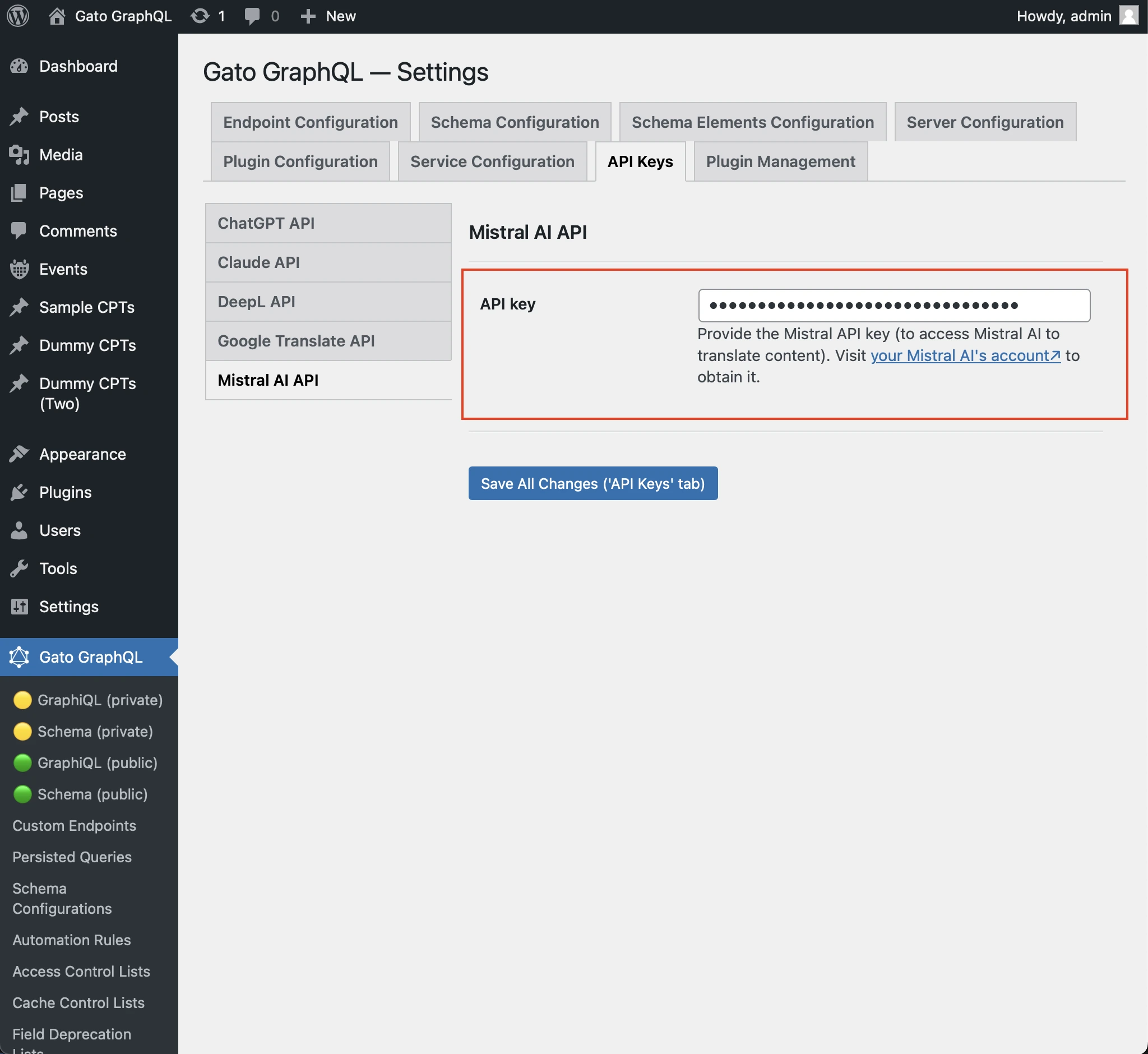
Aby korzystać z Mistral AI, konieczne jest podanie klucza API Mistral AI za pomocą zakładki "Plugin Management => Mistral AI Translation" na stronie Ustawień.
Utwórz klucz API na swoim koncie Mistral AI.
Następnie skorzystaj z jednej z poniższych metod, aby wprowadzić wartość.
Przez Ustawienia
Wprowadź klucz API w odpowiednich polach na stronie Ustawień i kliknij "Save Changes (All)":
W wp-config.php
Dodaj stałą GATOGRAPHQL_MISTRALAI_TRANSLATION_SERVICES_MISTRALAI_API_KEY w pliku wp-config.php:
define( 'GATOGRAPHQL_MISTRALAI_TRANSLATION_SERVICES_MISTRALAI_API_KEY', '{your API key}' );Przez zmienną środowiskową
Zdefiniuj zmienną środowiskową MISTRALAI_TRANSLATION_SERVICES_MISTRALAI_API_KEY.
Model Mistral AI
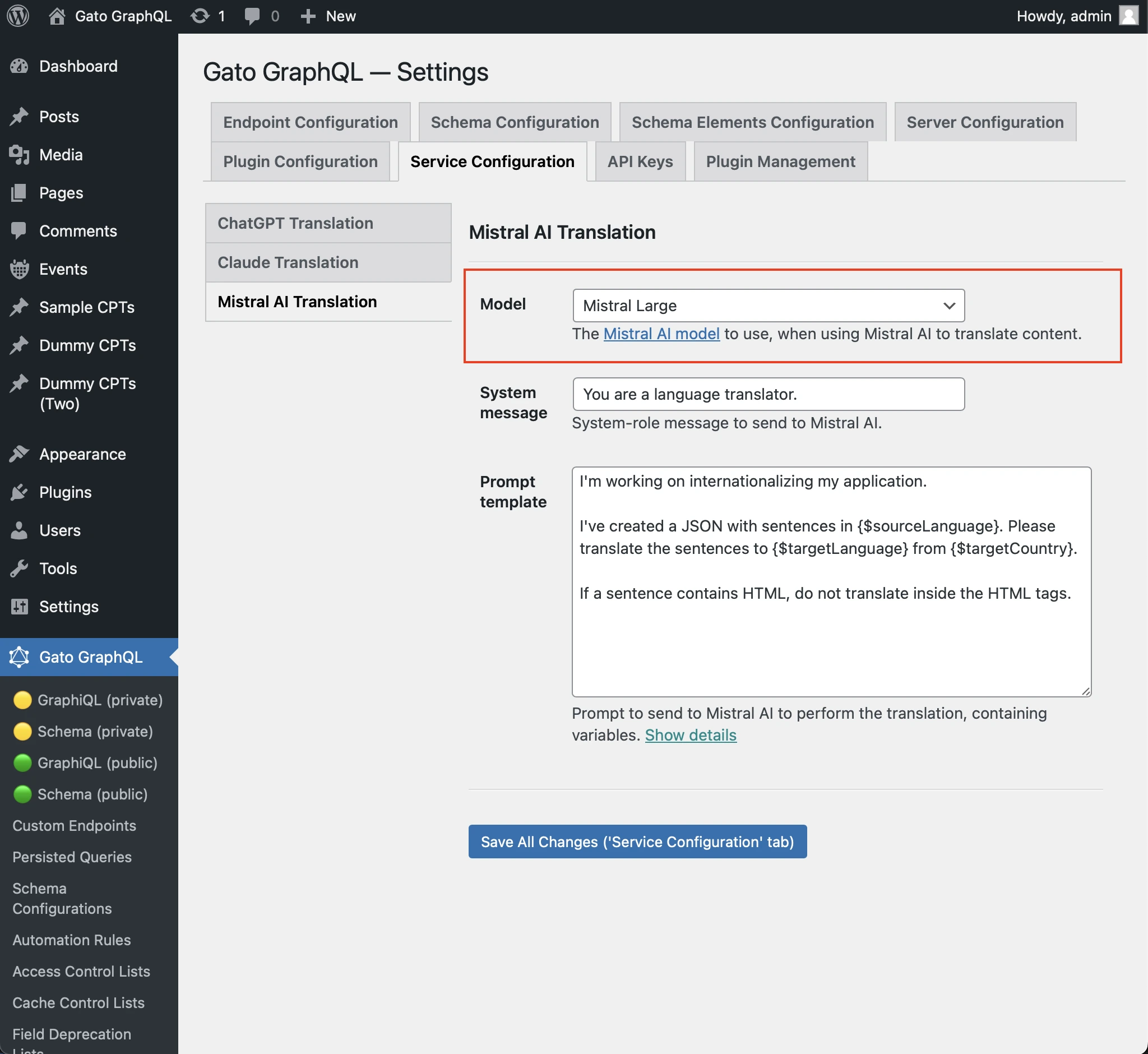
Możesz dostosować, który model Mistral AI ma być używany do wykonywania tłumaczeń.
Obsługiwane są następujące modele:
- Codestral (
codestral-latest) - Mistral Large (
mistral-large-latest) - Pixtral Large (
pixtral-large-latest) - Mistral Saba (
mistral-saba-latest) - Ministral 3B (
ministral-3b-latest) - Ministral 8B (
ministral-8b-latest) - Mistral Small (
mistral-small-latest) - Pixtral (
pixtral-12b-2409) - Mistral Nemo (
open-mistral-nemo) - Codestral Mamba (
open-codestral-mamba)
Skorzystaj z jednej z poniższych metod, aby wprowadzić wartość.
Przez Ustawienia
Wprowadź model w odpowiednim polu na stronie Ustawień i kliknij "Save Changes (All)":
W wp-config.php
Dodaj stałą GATOGRAPHQL_MISTRALAI_TRANSLATION_SERVICES_MODEL w pliku wp-config.php:
define( 'GATOGRAPHQL_MISTRALAI_TRANSLATION_SERVICES_MODEL', 'codestral-latest' );Przez zmienną środowiskową
Zdefiniuj zmienną środowiskową MISTRALAI_TRANSLATION_SERVICES_MODEL.
Prompt tłumaczenia
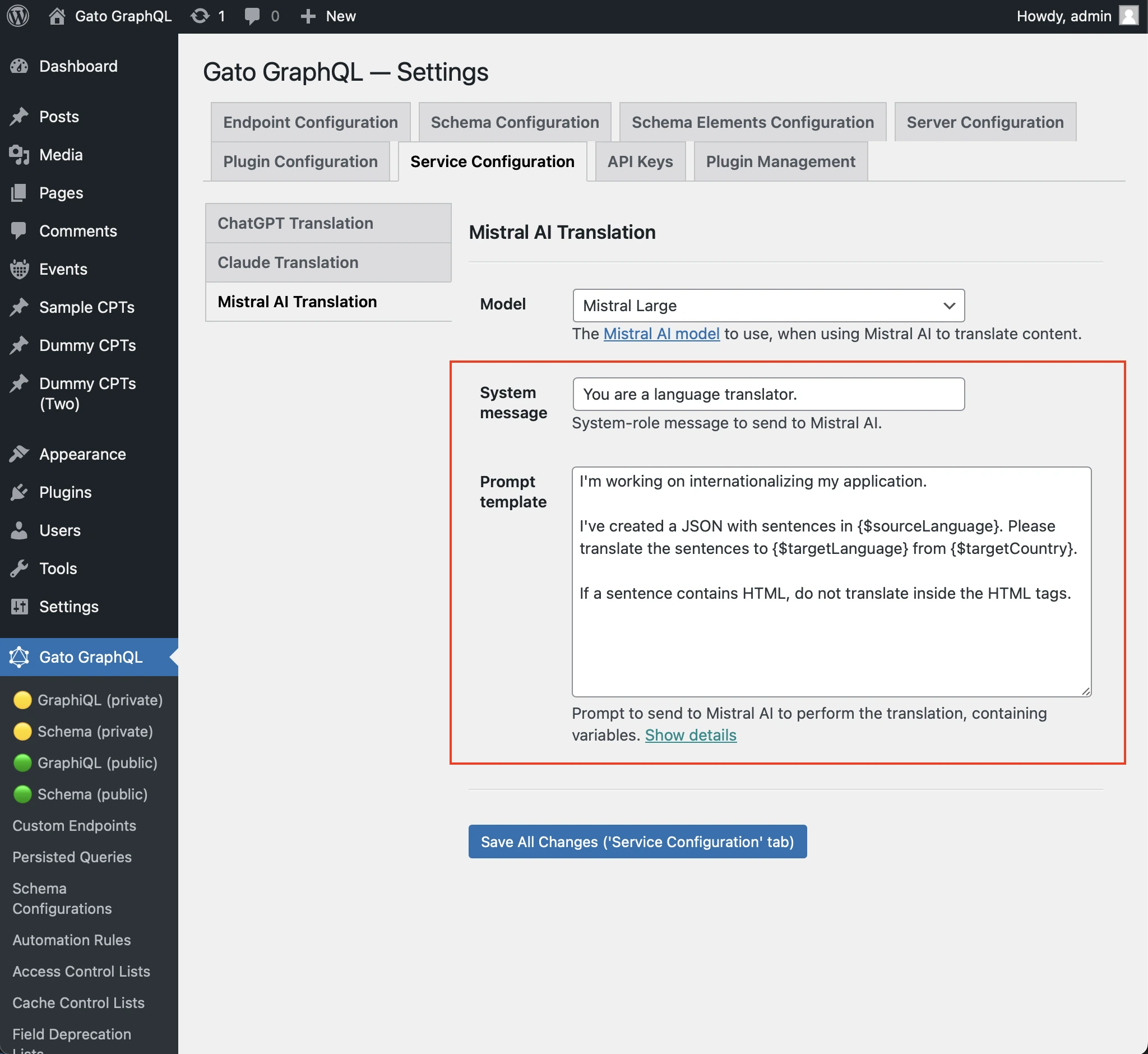
Możesz dostosować prompt przekazywany do Mistral AI w celu wykonania tłumaczenia.
Skorzystaj z jednej z poniższych metod, aby wprowadzić wartość.
Przez Ustawienia
Wprowadź "System message" i "Prompt template" w odpowiednich polach na stronie Ustawień i kliknij "Save Changes (All)":
W wp-config.php
Dodaj stałe GATOGRAPHQL_MISTRALAI_TRANSLATION_SERVICES_SYSTEM_MESSAGE i GATOGRAPHQL_MISTRALAI_TRANSLATION_SERVICES_PROMPT_TEMPLATE w pliku wp-config.php:
define( 'GATOGRAPHQL_MISTRALAI_TRANSLATION_SERVICES_SYSTEM_MESSAGE', 'You are a helpful translator' );
define( 'GATOGRAPHQL_MISTRALAI_TRANSLATION_SERVICES_PROMPT_TEMPLATE', 'Please translate strings from {$sourceLang} to {$targetLang}' );Przez zmienną środowiskową
Zdefiniuj zmienne środowiskowe MISTRALAI_TRANSLATION_SERVICES_SYSTEM_MESSAGE i MISTRALAI_TRANSLATION_SERVICES_PROMPT_TEMPLATE.